|
1:問:我安裝好軟體後無法進入錢塘潮股票軟體、我的作業系統是WIN7的? 答:WIN7無法登入請在捷徑內容點選[以系統管理員登入]、可參考下圖∼更多說明...... |
|||
|
|
|||
|
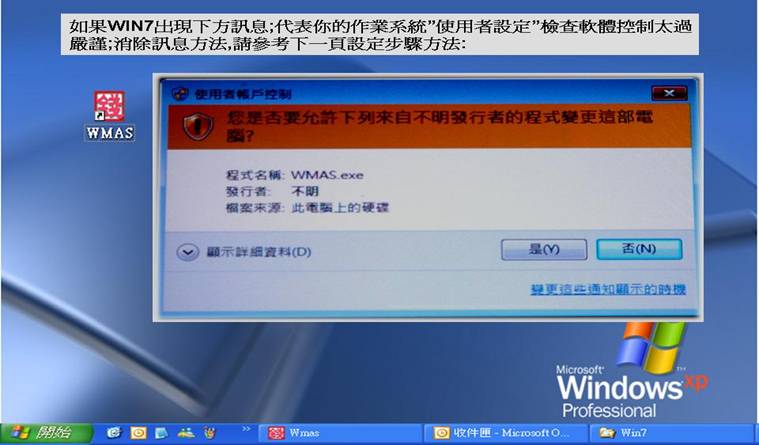
2:問:請問一下為什麼每次進軟體系統會提問是或否? 答:這是Win 7系統第一次使用軟體確認機制您可用下列方法消除提示訊息!更多說明...... |
|||
|
|
|||
|
3:問:我的FTP盤後電傳文字出現亂碼? 答:可能是地區語言的問題、您可自行修改看看!可照下圖說明修改∼ |
|||
|
|
|||
|
4:問:我要如何備份我自己的圖形條件? 答:每一各自定的程式都有固定位子、下圖有相關位子圖您可參考∼ |
|||
|
|
|||
|
5:問:請問主選單字體太小如何修改? 答:下圖說明! |
|||
|
|
|||
|
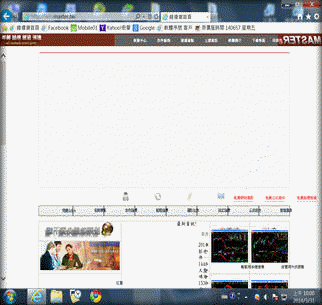
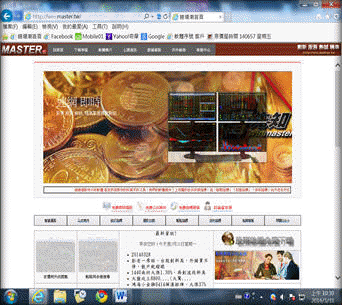
有時瀏覽的網站外觀與您所預期的不同。 影像可能無法顯示、功能表的位置可能不適當,以及文字方塊可能擠在一起。這可能是 Internet Explorer10以後的版本為了增加網站美觀及快速性增加的功能和您所瀏覽網站之間的相容性問題造成的。當網站與 Internet Explorer 不相容時,您會在網址列上看到 [相容性檢視] 按鈕。
1.
查看 [相容性檢視]
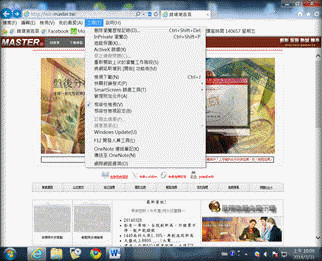
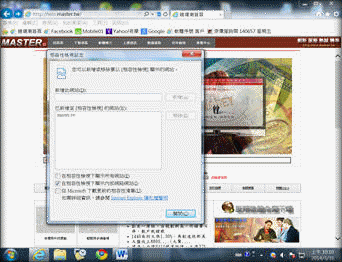
按鈕 (如果沒有看到按鈕,可自行到「工具」圖3∼4開啟相容性檢視)。
2.
按一下 [相容性檢視]
按鈕 |
|||
|
圖1
|
圖2
|
||
| 圖3
|
圖4
|
||



![描述: [相容性檢視] 按鈕](refer.files/image004.gif)
![描述: [相容性檢視] 按鈕](refer.files/image006.gif)